
Happ Plus на iPhone: App Store и subscription
В App Store одна карточка Happ, а в переписке твердят «нужен happ plus iphone» — и кажется, что без второго приложения из TestFlight ничего не выйдет. На plusvpnhapp.life порядок другой: ставите официальный Happ, подтверждаете VPN-конфигурацию iOS, импортируете subscription тарифа Plus от Nasa VPN и только потом жмёте Connect.
Plus на iPhone — тариф, не вторая иконка
Happ Plus на iOS не обязан существовать отдельной программой. Plus — уровень доступа Nasa VPN: срок, слоты, обновляемый feed. Happ — клиент, который этот feed исполняет.
App Store не продаёт «пакет серверов Happ Plus» внутри покупки приложения. Ключ приходит из бота или кассы Nasa VPN, а не из чека Apple. Письмо «Plus активирован» от незнакомого разработчика — повод проверить, не купили ли чужой продукт с похожим именем.
Клиент на iPhone бесплатный. Узлы появляются после импорта живого профиля. Модель та же, что на Android и ПК — см. Happ Plus VPN.
Если Plus уже крутится на Android, на iPhone нужен свободный слот или отдельный URL. Одна ссылка на два телефона без двух слотов = взаимные обрывы.
В поиске «happ plus iphone» часто ждут отдельную карточку App Store с словом Plus. Её может не быть — и это не ошибка витрины, а модель: клиент один, тариф снаружи.
- Установка
- Happ из App Store / офиц. канала
- Plus
- Subscription Nasa VPN
- Ключевой шаг
- VPN-профиль iOS + импорт URL
App Store, разрешение VPN и старые профили
Установите Happ из App Store или актуального официального канала разработчика. Серые IPA и «моды под Plus» для iOS почти всегда тупик.
При первом подключении iOS спросит добавление VPN-конфигурации — подтвердите. Без этого шага карточка может лежать в списке, а туннель не поднимется.
В Настройки → VPN посмотрите, не торчит ли старый профиль удалённого клиента. Отключите Always-On у прошлых VPN — на iPhone конфликт ощущается как мгновенный disconnect.
Корпоративный MDM иногда запрещает сторонние VPN. Тогда личный iPhone принимает тот же URL, а рабочий — нет. Сверяйте устройство, прежде чем менять тариф.
В Настройки → Основные → VPN и управление устройством иногда остаётся профиль давно удалённого клиента. Удалите его вручную, если Connect в Happ сразу падает без понятной ошибки.
- Установить официальный Happ на iPhone
- Подтвердить VPN-конфигурацию системы
- Получить subscription Plus
- Импортировать URL или QR
- Connect и проверка нужного сервиса
Subscription: бот, оплата, вставка без обрезки
Оформите доступ в боте Nasa VPN или через страницу оплаты. Скопируйте subscription целиком либо откройте QR на втором экране.
В Happ добавьте профиль: вставка из буфера или сканер. Дождитесь узлов. Пустая карточка — часто обрезка ссылки в iMessage/Telegram или незаконченный платёж.
Долгое нажатие «скопировать ссылку» иногда копирует укороченный preview. Сверяйте длину строки перед импортом. Вставка из «Заметок» с переносом посередине токена — ещё одна классика.
После Connect откройте мессенджер или сайт, ради которого ставили VPN. Так вы быстрее ловите «профиль есть, а трафик не тот».
Продление срока на том же iPhone — в продлить Happ Plus. Границы бесплатного клиента — в Happ Plus бесплатно.
Если платили с Mac, а импортируете на iPhone — всё равно дойдите до той же выдачи бота. Чек Apple Pay сам по себе карточку в Happ не создаёт.
| Шаг | Где на iPhone | Ошибка новичка |
|---|---|---|
| Установка | App Store / офиц. канал | Серый IPA «с Plus» |
| Разрешение | Системный запрос VPN | Отказ → тихий fail |
| Ключ | Бот / оплата | Чужой QR из чата |
| Импорт | Happ → добавить профиль | Обрезанный URL |
| Проверка | Сайт / приложение | Только спидтест |
Wi‑Fi, LTE и типичные сбои на iOS
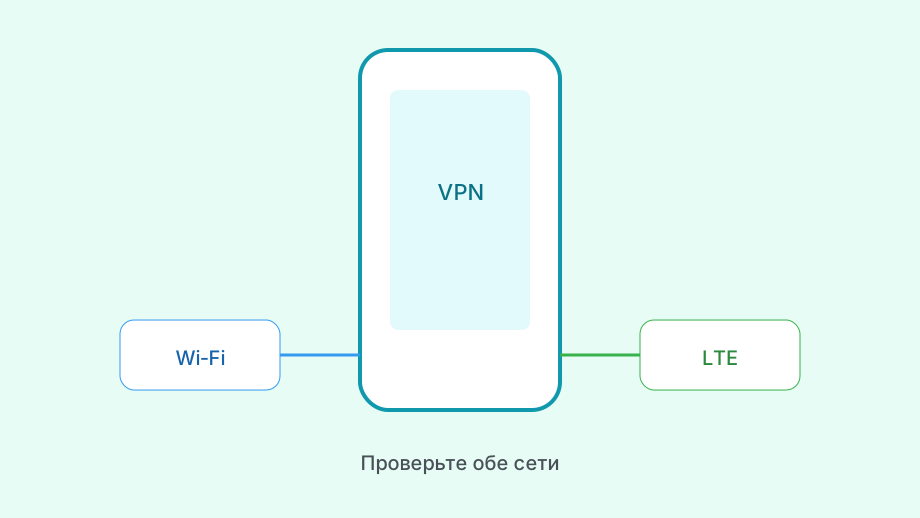
Работает в кафе, не работает на LTE — смените узел, не удаляя приложение. Мобильные сети по-разному режут протоколы; узел «с домашнего Wi‑Fi» не обязан быть лучшим в метро.
Режим энергосбережения реже убивает VPN, чем на жёстких Android-прошивках, но при странных обрывах снимите лишние ограничения фона для Happ.
Если нужна сводка по Happ Plus VPN, на plusvpnhapp.life она собрана отдельно; ниже — узкая инструкция.
Ошибка подписки или пустой Update: проверьте срок тарифа, свежий URL из бота, автовремя на iPhone. Снос приложения без сохранения ссылки только удлиняет путь.
iCloud Private Relay и сторонние DNS-профили иногда дают странную картину «сайт открылся, мессенджер нет». Для проверки на 5 минут отключите Relay, сделайте Connect, сравните результат.
Сценарий Android для сравнения шагов — в впн Happ Plus на Android. Логика одна, интерфейс импорта чуть другой.
Короткий чеклист для iPhone
Happ Plus на iPhone = App Store-клиент + системное VPN-разрешение + свой subscription Nasa VPN. Отдельная «Plus-иконка» не обязательна.
Не смешивайте in-app покупки чужих VPN с кассой Nasa. Сверяйте, откуда пришла ссылка и можете ли вы продлить этот же доступ официально.
Перед поездкой сохраните рабочий URL в «Заметках» и убедитесь, что слот свободен. В роуминге проще обновить feed, чем искать новый «Plus IPA».
Если после импорта iOS пишет, что конфигурация VPN недоверенная или отключена — зайдите в Настройки → VPN и включите профиль Happ вручную, затем повторите Connect в приложении. Часто этого достаточно без переустановки.
На новом iPhone после переноса данных иногда приезжает старая мёртвая карточка. Удалите её, импортируйте свежий URL из бота и только потом жмите Connect — иначе система цепляется за архив.
После первого рабочего Connect переименуйте профиль («Nasa iPhone») — на маленьком экране лишние безымянные карточки чаще приводят к подключению «не туда».
Итог: установите Happ, подтвердите VPN в iOS, заберите профиль в боте Nasa VPN или на странице оплаты, импортируйте subscription и проверьте Connect на реальном сервисе.