
VPN Happ Plus на Android: от установки до Connect
Курьер привёз заказ, а мессенджер на Android снова «нет сети», хотя дома Wi‑Fi зелёный. В чате советуют «поставь впн happ plus на андроид и всё заработает», но после установки списка серверов нет. На plusvpnhapp.life путь короткий и честный: официальный Happ → свой профиль Plus от Nasa VPN → Connect → проверка нужного приложения, без «Plus Edition» из рекламы.
Что именно ставят на Android
На телефоне нужна одна программа — Happ. Слово Plus в разговоре означает тариф Nasa VPN: срок, слоты и обновляемый feed узлов. Отдельной иконки «Happ Plus» в Play/RuStore обычно нет — и это нормально.
Клиент из магазина бесплатный. Он умеет импортировать subscription, поднимать туннель и обновлять список нод. Без импорта Connect не на чем строить: пустой экран — не «сломанный Plus», а отсутствие профиля.
Серые APK с подписью «уже с серверами» часто тащат чужой отозванный ключ или лишние разрешения. Для рабочего сценария берите Happ из официального источника, а ключ — из бота или кассы Nasa VPN.
На практике люди путают три слоя: иконку в лаунчере, слово Plus в переписке и фактическую карточку subscription. Работает только третий слой. Первые два без импорта — просто оболочка.
Если в чате прислали скрин «Happ Plus уже внутри» — сверьте издателя пакета с официальным каналом. Подделка часто копирует иконку и просит доступ ко всем файлам «для автоимпорта».
Базовая модель доступа — в материале про Happ Plus VPN. Здесь — мобильная цепочка от установки до первого зелёного Connect.
- Клиент
- Happ из официального магазина
- Plus
- Тариф / feed Nasa VPN
- Цель
- Connect без второго VPN в фоне
Установка и разрешения без сюрпризов
Поставьте Happ. На Xiaomi, Huawei и части Realme сразу откройте автозапуск и исключите приложение из агрессивной экономии батареи — иначе туннель умрёт, когда экран погаснет.
При первом Connect Android спросит разрешение VPN. Отказ = иконка есть, трафик идёт мимо. Вернуть право можно в настройках сети/VPN системы, затем повторить Connect в клиенте.
Выключите второй VPN с Always-On и остатки старых клиентов. На Android два туннеля почти всегда дают «интернета нет» при зелёной лампочке Happ.
Разрешение «установка из неизвестных источников» нужно только при сознательном sideload с официальной страницы клиента. Рекламное зеркало с «Plus» в имени файла — повод остановиться и сверить издателя.
- Установить официальный Happ
- Снять конфликтующие VPN и жёсткую оптимизацию батареи
- Подтвердить системное разрешение VPN
- Получить свой профиль Plus
- Импорт → Connect → проверка сервиса
Свой профиль Plus и первый Connect
Откройте бот Nasa VPN или страницу оплаты, оформите доступ Happ Plus (или официальный триал, если он доступен). Дойдите до выдачи URL/QR — списание без импорта выглядит как «оплатил, а VPN нет».
В Happ добавьте профиль вставкой ссылки или сканом QR. Дождитесь появления узлов. Пустая карточка — почти всегда обрезанный URL в мессенджере или незаконченный платёж.
Выберите узел, нажмите Connect, откройте тот сервис, ради которого ставили VPN. Абстрактный спидтест полезен позже; сначала — рабочий сценарий.
Переименуйте карточку («Nasa Android»), чтобы не перепутать со старым тестовым feed. Раз в месяц удаляйте пустые и просроченные профили — диагностика становится короче.
Если фокус именно на импорте после оплаты — смотрите Happ Plus VPN на Android: профиль после оплаты. Установка клиента отдельно — в гайде про скачивание на Android.
| Шаг | Где | Типичная ошибка |
|---|---|---|
| Установка | Play / RuStore / офиц. канал | Мод «с серверами» |
| Разрешение | Системный VPN-запрос | Отказ → тихий fail |
| Ключ | Бот / оплата Nasa | Чужой QR из чата |
| Импорт | Happ → добавить профиль | Обрезанная ссылка |
| Проверка | Нужное приложение | Только спидтест |
Wi‑Fi, LTE и OEM-ловушки
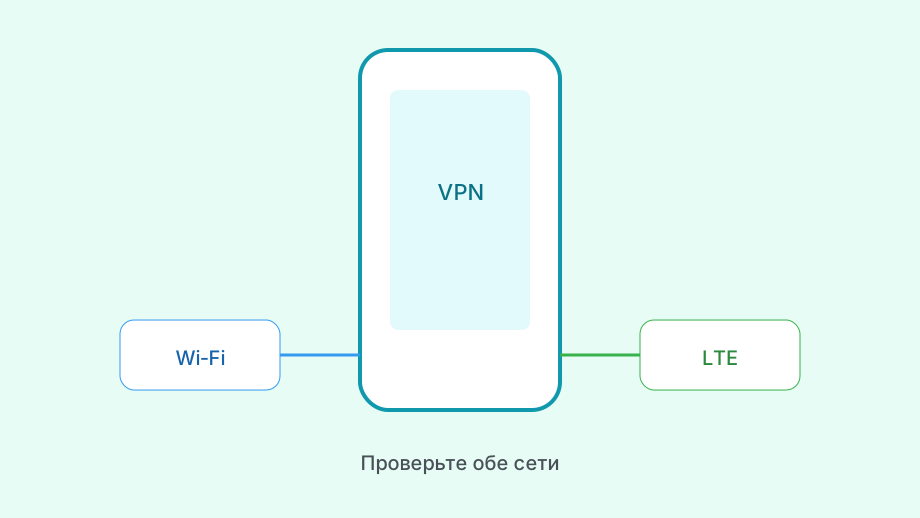
Сделайте Connect дома на Wi‑Fi, затем на LTE. Разный результат — смотрите узел и Private DNS оператора, а не сразу сносите приложение.
Если VPN падает только при погашенном экране — вернитесь к исключениям батареи и автозапуску. На части прошивок помогает режим «без ограничений» для Happ.
Обрывы при параллельном планшете с тем же URL — лимит слотов. Второму устройству нужен отдельный профиль, не копия одной строки «на всех».
Ошибка подписки, 502 или 429: подождите, обновите feed; при повторе возьмите свежий URL в боте. Не ставьте «лечебный» мод поверх официального клиента.
На части прошивок помогает короткий Airplane Mode на 10 секунд перед повторным Connect — сбрасывается залипший сетевой стек без переустановки Happ. Автовремя устройства тоже стоит проверить: кривые часы ломают TLS к endpoint подписки.
Широкая диагностика — в почему не работает VPN Happ Plus. Границы «бесплатно» на телефоне — в материале про скачивание бесплатно.
Короткий итог для Android
Впн Happ Plus на Android — это не второй APK, а цепочка: официальный клиент, системное разрешение, свой subscription Plus, Connect и проверка реального сервиса.
Магазин даёт оболочку. Серверы даёт оплаченный (или официально тестовый) feed Nasa VPN. Чужие «вечные» ключи из чатов сюда не подходят.
Если завтра понадобится тот же доступ на планшете — берите отдельный слот или отдельный URL, а не пересылайте вчерашний QR «как есть» в семейный чат.
Перед длинной поездкой имеет смысл один раз пройти Connect на домашнем Wi‑Fi и на LTE, сохранить рабочий узел и убедиться, что карточка подписана понятным именем. Тогда в дороге останется сменить сеть, а не заново искать «какой из трёх профилей живой».
Итог: поставьте Happ, получите свой доступ в боте Nasa VPN или на странице оплаты, импортируйте профиль и доведите Connect до рабочего мессенджера — без серых сборок «Plus навсегда».