
Happ Plus на iPhone: скачать и импортировать
Скачать на iPhone: клиент, не «Plus из App Store»
В App Store ищите официальный клиент Happ. Отдельной платной витрины «Happ Plus» как другого приложения для схемы Nasa VPN обычно нет: Plus — содержимое subscription, а не вторая иконка.
Бесплатная установка клиента не включает серверы. Пока нет импорта, Connect либо неактивен, либо сразу падает — это ожидаемо.
Обходы через «файлы из телеги» и непроверенные IPA — лишний риск для Apple ID и устройства. Берите клиент из официального канала.
Модель тарифа — в разборе Happ Plus VPN; зеркало для Android — здесь.
Если App Store в вашем регионе не показывает клиент, не прыгайте сразу на сторонние IPA «с Plus внутри». Сначала проверьте регион аккаунта и официальные каналы разработчика — иначе рискуете поставить подделку под видом удобства.
- Скачать
- Официальный Happ для iOS
- Plus
- Свой URL / QR после оплаты
- Система
- Разрешение VPN-конфигурации
Первый запуск и разрешение VPN на iOS
Откройте Happ и найдите добавление подписки: вставка URL или сканирование QR. Пустой список после установки — нормальная картина.
При подключении iOS покажет запрос на добавление VPN-конфигурации. Без Allow туннель не поднимется, как бы ни был жив feed.
В Настройки → VPN можно увидеть профиль Happ. Если когда-то ставили другой клиент с Connect On Demand, отключите его — конфликтам на iPhone это тоже знакомо.
Режим энергосбережения и фоновые ограничения редко «убивают» VPN так же жёстко, как Android-OEM, но после долгих простоев полезен ручной Update subscription.
После крупного обновления iOS иногда нужно заново подтвердить VPN-конфигурацию. Если Connect «молча» не поднимается сразу после апдейта — откройте Happ, снимите и снова разрешите профиль, затем Update feed.
- Установить официальный Happ из App Store
- Подготовить свой subscription Plus
- Импортировать URL или QR
- Разрешить VPN-конфигурацию iOS
- Connect и проверка нужного сервиса
Как импортировать Plus с экрана или из бота
Оформите тариф в боте Nasa VPN или на странице оплаты. Надёжнее открыть URL на самом iPhone, чем фотографировать чужой монитор в бликах кафе.
Если QR на ноутбуке — убедитесь, что это ваш свежий код, а не чужой «общий» на весь офис. Один ключ на толпу быстро упирается в слоты.
После импорта дождитесь списка узлов. Пустая карточка — обрезанная ссылка, неверный QR или просроченный триал; Update и сверка с ботом помогают быстрее переустановки.
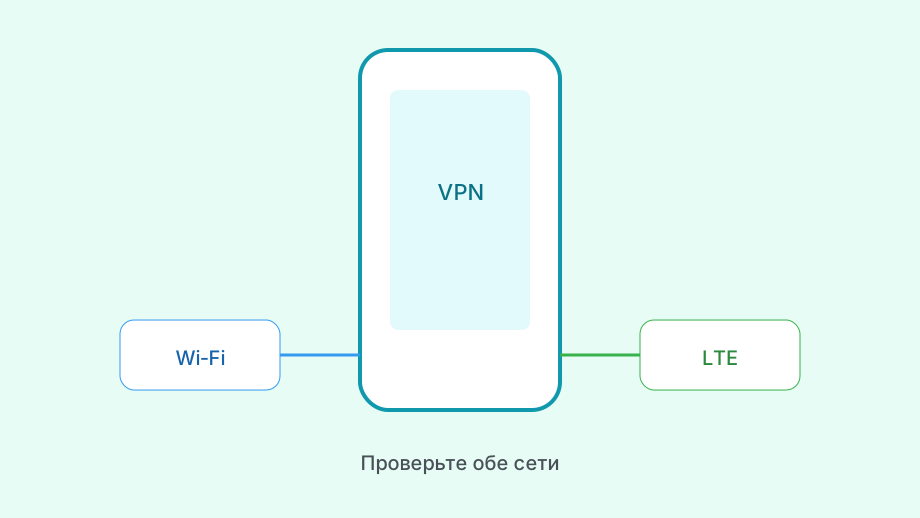
Выберите узел, нажмите Connect, проверьте Safari или нужное приложение. Отдельно сравните Wi‑Fi и LTE — на iPhone разница тоже бывает заметной.
Переименуйте карточку сразу после импорта («Nasa iPhone»). На устройстве с несколькими тестовыми профилями легко Connect-ить старый триал и решать, что «оплата не прошла».
Если Telegram на iPhone обрезает длинную ссылку при пересылке «Избранное → себе», копируйте URL кнопкой из бота ещё раз или используйте QR — так меньше шансов потерять хвост токена.
| Шаг | Где | Ошибка новичка |
|---|---|---|
| Скачать Happ | App Store | Сторонний IPA |
| Оплата Plus | Бот / оплата | Чужой QR из чата |
| Импорт | Happ | Обрезанный URL |
| Разрешение | Диалог iOS | Жмакнуть Don’t Allow |
| Проверка | Safari / приложение | Смотреть только значок VPN |
| Слоты | Бот / тариф | Один URL на iPhone+Android |
Что ломает Connect именно на iPhone
Старый профиль в Настройки → VPN от другого приложения с Connect On Demand. Отключите, удалите лишнее, затем поднимите Happ.
Копия того же URL с Android без второго слота. Оба устройства будут выталкивать сессию — кажется, что «на iPhone Plus хуже», хотя проблема в шаринге ключа.
Просроченный feed после конца триала. Клиент живой, оплата нужна снова — см. про бесплатно и про подписку.
Корпоративный iPhone с MDM: политика может запрещать пользовательские VPN. Тогда домашний личный телефон с тем же URL работает, а рабочий — нет.
После смены Apple ID или восстановления из бэкапа проверьте, на месте ли VPN-конфигурация. Иногда профиль Happ нужно подтвердить системе заново.
iCloud Private Relay и жёсткий DoH в Safari иногда создают ощущение, что «VPN не меняет картину». На проверке откройте нужный сервис в другом приложении или временно отключите Relay.
Captive portal в отеле: сначала авторизуйтесь в сети без VPN, затем включайте Happ. Иначе iOS будет крутить авторизацию портала сквозь туннель и Connect покажется «сломанным».
После стабильного Connect на iOS
Сохраните URL в связке ключей или менеджере паролей. Скрин из чата через месяц часто оказывается обрезанным.
Тот же доступ на Android или ПК — в связанных гайдах, со свободным слотом тарифа: Android и ПК.
Продление — снова через страницу оплаты или бота, затем Update в Happ. Новый IPA «с Plus» не нужен.
Запишите два рабочих узла для дома и для мобильной сети — на iPhone быстрее переключить сервер вручную, чем искать «идеальный» каждый раз с нуля.
Итог: скачать Happ Plus на iPhone = официальный Happ + свой subscription Nasa VPN + разрешение VPN в iOS. Чужой QR с монитора в кафе — плохая замена своему ключу из бота Nasa VPN.
Когда туннель стабилен неделю, имеет смысл сразу оформить продление в календаре — на iPhone Happ редко кричит о сроке так громко, как хотелось бы перед важным созвоном.