
Подписка Happ Plus: как оформить и продлить
Календарь напомнил «завтра кончается VPN», а в Happ вы не нашли ни кнопки «продлить», ни личного кабинета с логином. На plusvpnhapp.life подписка Happ Plus живёт снаружи клиента: это тариф Nasa VPN, который оформляют в боте или на странице оплаты, а в приложение только импортируют свежий feed.
Где живёт подписка и где — клиент
Happ не биллинг-система. Внутри приложения нет полноценного «кабинета Plus» с историей платежей. Срок и слоты управляются у Nasa VPN; клиент лишь подтягивает subscription и поднимает туннель.
Поэтому «продлить в Happ» обычно значит: оплатить тариф снаружи → получить/обновить URL → нажать Update в карточке профиля. Искать кнопку оплаты рядом с Connect — тупик.
Подписка Plus — это доступ: срок действия feed, число одновременных слотов и набор узлов. Не отдельный платный APK и не подписка App Store на «Plus-версию».
Связка «клиент + тариф» разобрана в материале про Happ Plus VPN; здесь фокус на оформлении, оплате и продлении.
- Подписка
- Тариф Nasa VPN (Plus)
- Клиент
- Happ — импорт и Connect
- Продление
- Бот / страница оплаты → Update
Как оформить Plus с нуля
Установите официальный Happ на нужное устройство. Без клиента импортировать будет некуда — но и один клиент без оплаты серверов не даст.
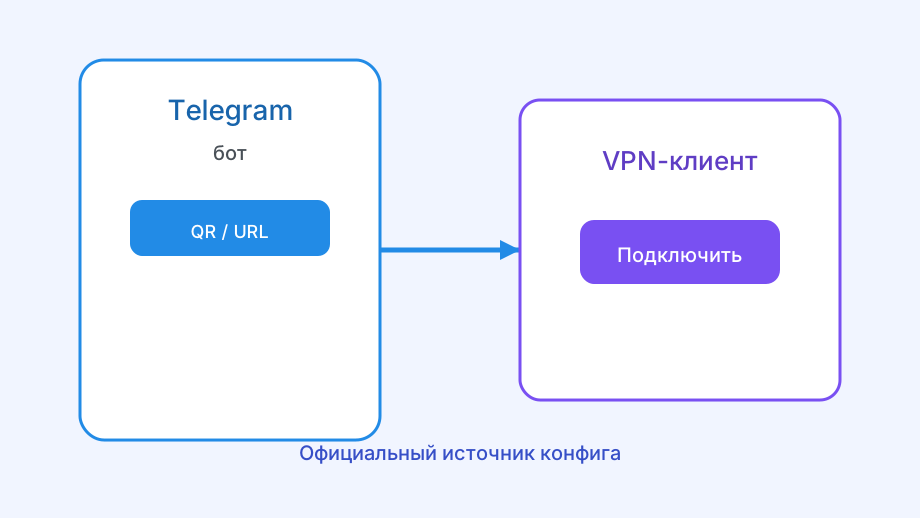
Откройте бот Nasa VPN или сразу страницу оплаты. Выберите тариф Plus, завершите платёж и дождитесь выдачи subscription URL или QR.
Скопируйте строку целиком. В мессенджерах длинные ссылки любят обрезаться — из-за этого «оплата прошла, а узлов нет».
Импортируйте профиль в Happ, дождитесь pull, переименуйте карточку, сделайте Connect. Сохраните URL вне истории чата.
После первого успешного Connect сохраните URL и дату оплаты в одном месте. Через месяц, когда срок подойдёт, вы не будете искать «тот самый» чат среди десятков диалогов.
Если оплачиваете с чужой карты или через посредника, убедитесь, что URL приходит в ваш диалог бота, а не «куда-то родственнику». Иначе Happ на вашем телефоне останется пустым при успешном списании.
- Поставить официальный Happ
- Оплатить Plus в боте или на странице оплаты
- Получить subscription URL / QR
- Импортировать и дождаться узлов
- Connect и проверка сценария
Продление: что делать до и после списания
За день-два до конца срока зайдите в тот же канал, где оформляли доступ. Продление через «случайный» новый бот часто приводит к двум аккаунтам и старому URL в телефоне.
После оплаты обновите subscription в карточке Happ. Иногда достаточно Update; иногда бот выдаёт новый URL — тогда замените профиль, не оставляя мёртвую карточку активной.
Если срок вышел ночью, утром список узлов может опустеть или Connect начнёт падать. Это ожидаемо для просроченного feed, а не признак «сломался клиент».
Продлили, а на втором телефоне всё ещё обрывы — проверьте слоты: возможно, старое устройство держит сессию. Снимите лишний профиль или запросите отдельный URL.
Не ждите «автопродления как у стриминга» внутри Happ. Пока вы не завершили оплату у Nasa VPN и не обновили feed, клиент продолжит работать на старом сроке — или остановится, когда срок кончится.
Если бот предлагает сменить тариф (больше слотов, другой срок), сначала закройте вопрос с текущим URL: импортируйте новый feed, убедитесь в Connect, и только потом удаляйте старую карточку.
| Ситуация | Что сделать первым | Чего избегать |
|---|---|---|
| Срок заканчивается | Оплата → Update | Новый «левый» бот |
| Оплатил, узлов нет | Update / свежий URL | Повторная покупка сразу |
| Работает один гаджет | Проверить слоты | Один ключ на всех |
| Старый URL в заметках | Сверить с ботом | Импорт устаревшей копии |
| Два платежа подряд | Сверить диалог бота | Третья покупка «на всякий» |
Типичные ошибки при оплате и импорте
Закрыли страницу оплаты до выдачи URL. Деньги могли пройти, а ключ вы не увидели. Вернитесь в бот и дойдите до шага с профилем, прежде чем писать «пропали».
Импортировали старый триальный feed поверх нового Plus и продолжаете Connect к пустой карточке. Удалите мусор, оставьте одну актуальную подпись.
Ожидание, что App Store / Google Play «сами продлят Happ Plus». В схеме Nasa VPN продление идёт через бота/кассу, не через подписку витрины клиента.
Пересылка рабочего URL коллеге «на вечер» сжигает слот и создаёт конфликт. Для гостя — отдельный профиль или отказ, не шаринг ключа.
Если после оплаты всё ещё пусто — короткая диагностика как при сбое доступа; не путайте биллинг с сетью. Базовая модель — в тексте про ключи и триал.
Оплата с одного аккаунта, а импорт «чужого» QR из старого скрина — частая история после переустановки телефона. Сверяйте дату и хвост токена со свежим сообщением бота.
После того как подписка снова живая
Проверьте Connect на основной сети и один раз на мобильном интернете. Так вы убедитесь, что feed обновлён не только в кэше Wi‑Fi.
Зафиксируйте дату следующего продления в своём календаре — клиент Happ об этом не всегда кричит баннером.
Нужен тот же доступ на ПК или телефоне — смотрите ПК, Android, iPhone со свободным слотом.
Если планируете добавить человека в семью, заранее посмотрите лимит слотов тарифа — проще расширить план, чем потом ловить взаимные disconnect на одном URL.
Итог: подписка Happ Plus оформляется и продлевается у Nasa VPN через страницу оплаты или бот Nasa VPN, а Happ только принимает свежий профиль. Без этого шага «продлить в приложении» не получится.
Держите один рабочий канал оплаты и один актуальный URL — так продление через полгода занимает минуты, а не вечер поисков «куда я вообще платил».