
Happ Plus на Windows: установка и профиль
На Windows после установки Happ иконка есть, а сайты всё равно «как без VPN» — классика путаницы «клиент поставился, профиль нет». На plusvpnhapp.life собираем путь Happ Plus на Windows: официальный установщик, разрешение туннеля, импорт subscription Nasa VPN и проверка без второго VPN в трее.
Что значит Plus именно на Windows
На компьютере Happ Plus — не отдельная лицензия Windows Store, а тот же тариф доступа: вы ставите клиент Happ и подключаете свой feed. Иконка в меню «Пуск» без карточки подписки не меняет IP.
Windows добавляет свои слои: UAC при установке, запрос на создание VPN-подключения, антивирус с фильтрацией трафика, иногда корпоративный агент. Любой из них маскируется под «Plus не встаёт».
Если Plus уже работает на телефоне, не копируйте ту же строку на ноутбук без свободного слота. Отдельный профиль для ПК — нормальная практика; см. добавление устройства.
Базовая модель доступа — в разборе Happ Plus VPN; ниже — только Windows-нюансы.
На домашнем ПК плюс часто ставят «для браузера», забывая, что системный туннель затрагивает и мессенджеры, и лаунчеры. Если какой-то софт должен идти мимо VPN — это уже вопрос routing, а не «сломанного Windows».
- Клиент
- Happ для Windows
- Доступ
- Subscription Nasa VPN
- Частый сбой
- Нет разрешения VPN / второй клиент
Установка клиента без лишнего шума
Скачайте официальную Windows-сборку Happ. Установите под обычным пользователем; если UAC спрашивает — согласитесь осознанно, а не «на автомате на неизвестный издатель».
При первом запуске Windows может запросить разрешение на VPN. Отказ = Connect без эффекта. Зайдите позже в параметры сети/VPN и проверьте, что профиль Happ не отключён вручную.
Отключите на время другие VPN в трее (Warp, «игровые бусты», старый OpenVPN). Два адаптера конкурируют; Windows маршрутизирует «как получится».
На корпоративном ПК сначала проверьте политику: если сторонние VPN запрещены, домашний тест с тем же URL покажет, что тариф жив, а мешает устройство.
Не ставьте Happ в Program Files из «левого» ZIP без установщика, если не понимаете, откуда файл. Официальный installer проще откатить и обновить.
После установки перезапускать Windows обычно не обязательно — достаточно разрешить VPN и открыть клиент. Перезагрузка «на всякий случай» чаще маскирует, какой шаг реально помог.
- Установить официальный Happ для Windows
- Разрешить VPN в системе
- Закрыть другие VPN-клиенты
- Импортировать subscription Plus
- Connect и проверка сайта
Импорт профиля и первый Connect
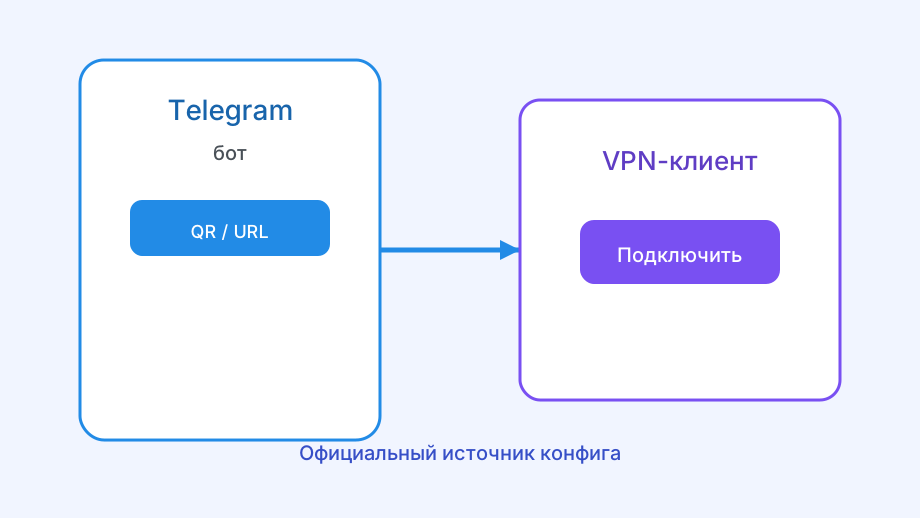
Оформите или откройте доступ в боте Nasa VPN / на странице оплаты. Скопируйте URL целиком в буфер Windows — без переноса строки посередине токена.
В Happ добавьте подписку, дождитесь узлов. Выберите сервер с адекватным пингом для вашей задачи и нажмите Connect. Индикатор «подключено» плюс реальный сайт — достаточная проверка.
Если список пуст после вставки — почти всегда обрезка ссылки или сеть до endpoint. Не переустанавливайте Windows «для VPN»; сначала возьмите URL ещё раз из бота.
Общий сценарий «скачал на ПК» без акцента только на Windows — в соседнем гайде; здесь держим фокус на правах и трее Windows.
Happ Plus на Windows появляется именно после импорта: тариф Nasa VPN — это ваш feed, а не «лицензия внутри установщика». Пока карточки нет, иконка в трее лишь ждёт профиль.
Если бот уже прислал URL на телефон, откройте Telegram на самом ПК и скопируйте строку оттуда. Фото QR с экрана телефона на Windows часто даёт кривой импорт и пустой список узлов.
| Этап | Где смотреть | Ок, если |
|---|---|---|
| Установка | Пуск / ярлык | Happ запускается |
| Права VPN | Параметры Windows | Профиль не запрещён |
| Импорт | Happ | Есть список узлов |
| Конфликт | Трей | Один VPN активен |
| Доступ | Бот / касса | Срок Plus активен |
Если на Windows «вроде подключено», а сайты нет
Проверьте, не включён ли прокси в системных настройках от старого клиента. Windows помнит HTTP-прокси годами; Happ при этом «зелёный», а браузер ходит криво.
DNS в браузере с жёстким DoH может игнорировать ожидания. Временно выключите DoH и сравните. Расширения с собственным proxy — тоже кандидаты.
Смените узел один раз. Иногда один датацентр режется вашим провайдером на ПК, а на LTE телефона тот же ключ жив — это сеть, не «Windows-бан Plus».
Если Update падает только в офисе — фильтр на периметре. Домашний тест отделяет политику от тарифа. Диагностика шире платформы — в общем разборе сбоев.
Режим сна ноутбука иногда рвёт туннель «тихо»: после открытия крышки индикатор ещё зелёный, а трафик уже мимо. Disconnect → Connect заново после сна — быстрая проверка.
Windows Update иногда сбрасывает разрешения сетевых адаптеров. Если «вчера работало, сегодня после обновления нет» — заново подтвердите VPN-разрешение и перезапустите Happ от имени пользователя (не обязательно админ).
Игровые лаунчеры с собственным «ускорителем сети» любят поднимать параллельный туннель. Закройте их перед тестом Plus — иначе будете лечить не тот слой.
Закрепить рабочий контур на ПК
Happ Plus на Windows = официальный клиент + свой профиль + один туннель. Установка без импорта не даёт доступа; импорт без прав VPN — тоже.
Когда карточка на месте, а срок в боте активен, вы уже «на Plus». Продление и смена URL — снова через кассу/бота, не через переустановку EXE.
Нужен стабильный доступ — оформите или обновите тариф и импортируйте свежую строку. Так Windows-клиент перестаёт быть «пустой оболочкой» и начинает делать ту работу, ради которой вы его ставили.
Перед деталями имеет смысл освежить Happ Plus VPN на plusvpnhapp.life — дальше только нюансы вашей ситуации.
Имеет смысл держать ярлык Happ под рукой и не плодить «копии Plus» из разных папок Downloads. Одна актуальная установка проще в поддержке, чем три забытых portable.
Если тот же аккаунт нужен на телефоне — заложите второй слот заранее. Иначе рабочий день на Windows будет спорить с мобильным Connect по вечерам.
Сохраните рабочий URL в менеджере паролей на этом же ПК — после переустановки Windows вы восстановите Plus за пять минут, а не за час поиска по чатам.
Когда индикатор зелёный и нужный сайт открывается — Happ Plus на Windows настроен: клиент, права VPN и свой feed работают вместе.